Offre spéciale
Offre spéciale
FoneDog Screen Recorder
FoneDog Screen Recorder


By Nathan E. Malpass, Dernière mise à jour: September 19, 2022
Partie 1. IntroductionPartie 2. Rogner une image sur Mac en utilisant AperçuPartie 3. BONUS : Autres fonctions de l'AperçuPartie 4. Conclusion
Supposons que vous vous connectiez sur votre Facebook ou Instagram sur votre Mac et que vous souhaitiez publier certaines de vos photos sur le site Web. Cependant, il y a un problème qui se pose. Vous n'avez aucune idée de comment embellir vos photos sur Mac ou encore Comment rogner une image sur Mac. Lorsque vous affichez vos photos sur l'application Photos d'un iPhone, vous pouvez appuyer sur le bouton Modifier dans le coin supérieur droit et recadrez-le rapidement en même temps.
De même, sur un Mac, vous pouvez également réaliser cette fonction pour éditer vos photos. Aussi simple que soit la fonction, elle semble déranger pas mal d’utilisateurs de Mac car la plupart de ces utilisateurs ne sont pas sûrs de la méthode pour obtenir la fonction. Êtes-vous l’un d’entre eux ? Lisez cet article pour résoudre ce problème et découvrez comment rogner une image sur Mac maintenant ou simplement pour maîtriser cette compétence de l’appareil Mac.
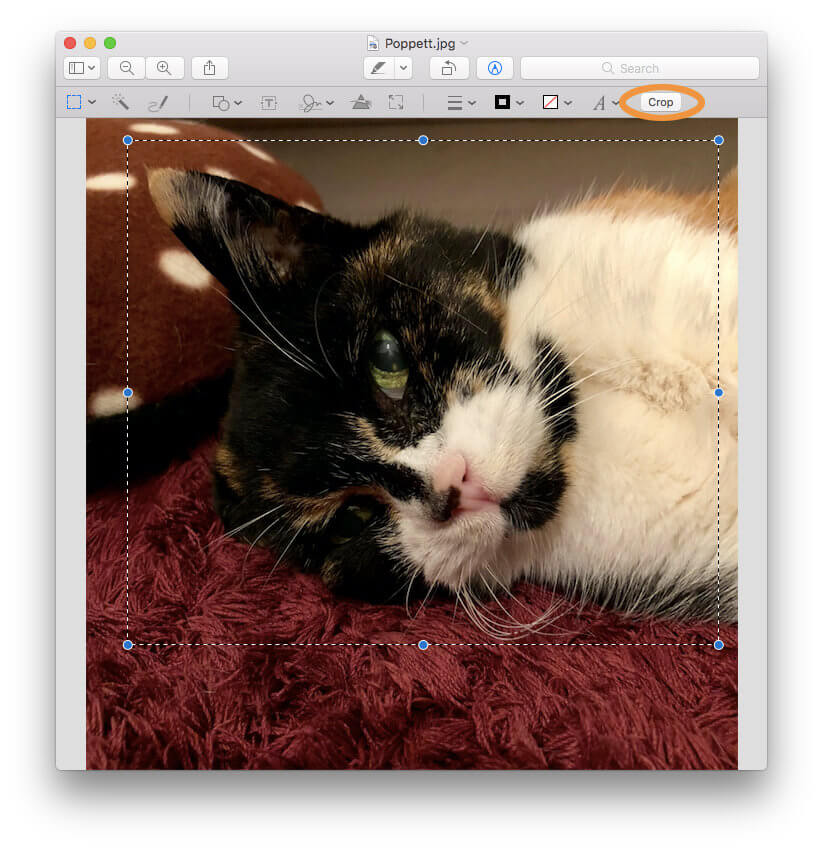
Mac a son outil intégré Aperçu pour que ses utilisateurs peuvent afficher et éditer des images. C’est-à-dire que vous n’a pas besoin de télécharger d’autres outils tiers pour vous aider à recadrer directement vos images et photos sur Mac. Bien sûr, si vous souhaitez ajouter d’autres effets comme l’ajout d’un filtre sur les photos, vous pouvez également télécharger PhotoShop et d’autres éditeurs de photos ou applications de photos. Il est simple et facile de prévisualiser pour aider les utilisateurs à terminer rapidement l’affichage et l’édition d’images et de PDF, tout comme le fait l’autre application de photos. Voyons comment rogner une image sur Mac avec Aperçu.
Étape 1. Choisissez une image sur Mac
Faites un clic droit sur les photos ou les images que vous souhaitez afficher sur votre Mac.
Étape 2. Sélectionnez Ouvrir avec....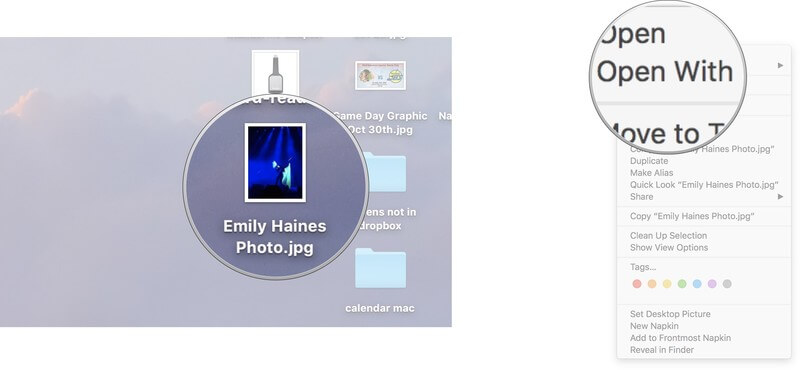
Étape 3. Choisissez Aperçu.
Choisissez Aperçu comme outil pour afficher vos photos sur votre Mac.
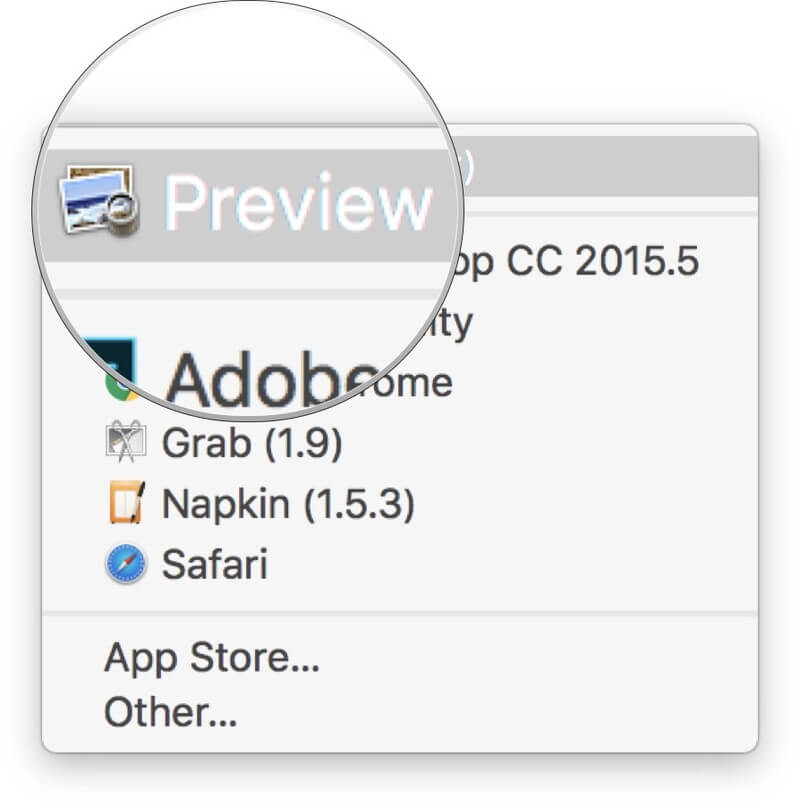
Maintenant, vous pouvez voir les images dans Aperçu.
Conseils: À travers les étapes ci-dessus, vous pouvez également afficher des fichiers PDF sur votre Mac.
Étape 1. Ouvrez et affichez une image
Ouvrez et affichez les photos que vous souhaitez recadrer dans Aperçu en suivant les étapes ci-dessus.
Étape 2. Appuyez sur la barre d'outils Afficher le balisage
Vous pouvez voir que la barre d’outils Afficher le balisage se trouve en haut à droite. Appuyez sur cette icône
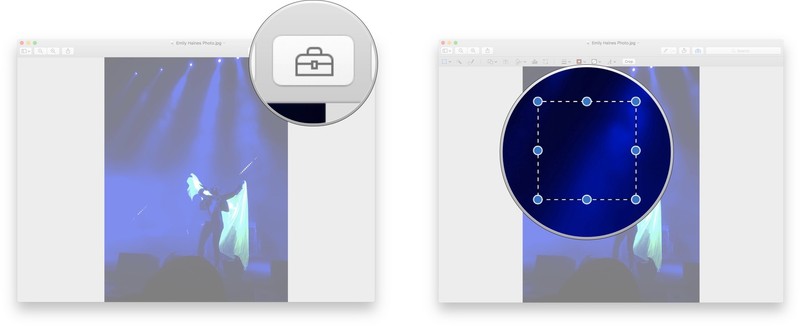
Étape 3. Ajustez et rogner les images
Ensuite, des outils tels que Sélection, Esquisse, Réglage de la couleur et Texte sont développés. Vous pouvez maintenant commencer à recadrer vos images. Vous pouvez ajuster la taille pour recadrer vos images.
Étape 4. Recadrer l'image
Appuyer sur Commande + K, un bouton de recadrage, pour recadrer l’image
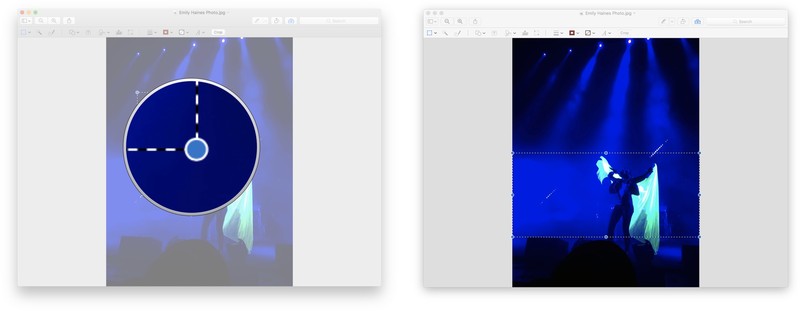
Aperçu est pratiquement un puissant outil intégré pour les images sur Mac. Hormis le recadrage des images, il peut également mettre en évidence des fichiers PDF, annoter un document, ajouter vos signatures à un document et partager des documents. Voici un bref guide sur la façon de mettre en œuvre de telles fonctions dans les introductions suivantes.
Parallèlement, Aperçu n'est pas seulement un outil pour les images, mais également un outil permettant aux utilisateurs d'afficher et d'imprimer des fichiers PDF. Par conséquent, vous pouvez avoir accès à la surbrillance de fichiers PDF dans Aperçu sur votre appareil Mac.
Étape 1. Choisissez un PDF
Choisissez un PDF et affichez-le dans Aperçu.
Étape 2. Appuyez sur Surligner
Appuyez sur le Surligner icône en haut.
Étape 3. Commencer à Surligner
Maintenant, vous pouvez mettre en surbrillance le texte affiché à l'écran.
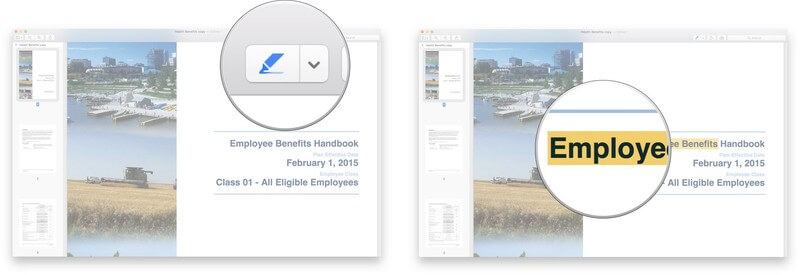
L'annotation vous permet de marquer vos documents de différentes manières, quelle que soit votre choix.
Étape 1. Ouvrez le fichier
Ouvrez les documents sur lesquels vous souhaitez marquer une note dans Aperçu.
Étape 2. Choisissez Outils.
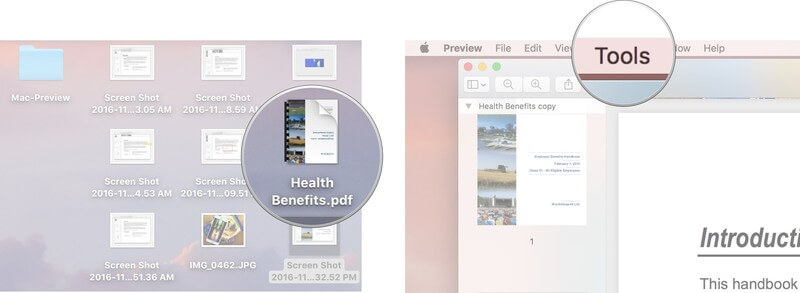
Étape 3. Sélectionnez Annoter.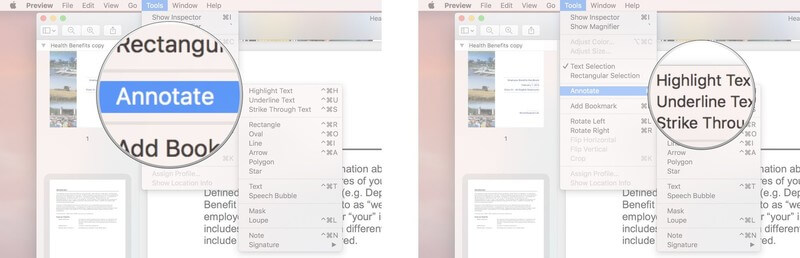
Step 4. Choisissez la méthode que vous préférée pour annoter dans la barre d'outils.
L'ajout de votre signature à un document est l'une des fonctions les plus utiles de l'Aperçu. De cette manière, vous pouvez ajouter votre signature à n’importe quel autre document dans l'Aperçu.
Étape 1. Ouvrez un document
Ouvrez le fichier auquel vous souhaitez ajouter votre signature dans Aperçu.
Étape 2. Signez votre nom
Signez votre nom sur une feuille vierge.
Étape 3. Appuyez sur la Afficher la barre d'outils d'annotation .
Étape 4. Choisissez Signer.
Étape 5. Choisissez Caméra.
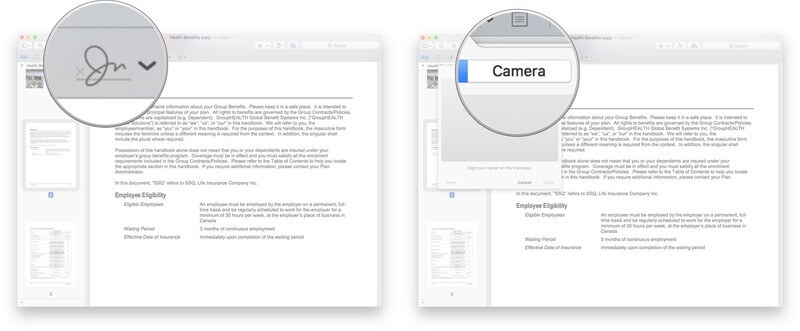
Étape 6. Ajoutez votre signature
Prenez une photo de votre signature.
Étape 7. Appuyez sur le bouton Terminé.
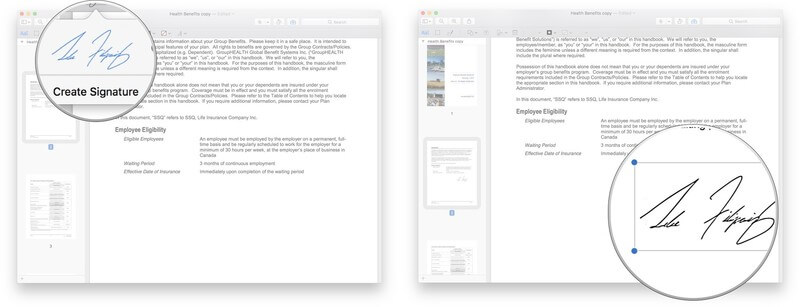
Étape 8. Choisissez votre signature
Cliquez sur votre signature ajoutée dans Aperçu tout à l'heure.
Étape 9. Ajustez votre signature
Ajoutez et placez votre signature sur le document. En outre, vous pouvez redimensionner la signature à votre guise.
Après avoir rogné vos images ou ajouté votre signature aux documents, vous pouvez directement partager les images ou les documents avec d'autres personnes via Aperçu.
Étape 1. Choisissez le fichier
Choisissez le fichier que vous souhaitez partager avec d'autres personnes ou après avoir modifié les images ou les documents, restez dans la page d'affichage.
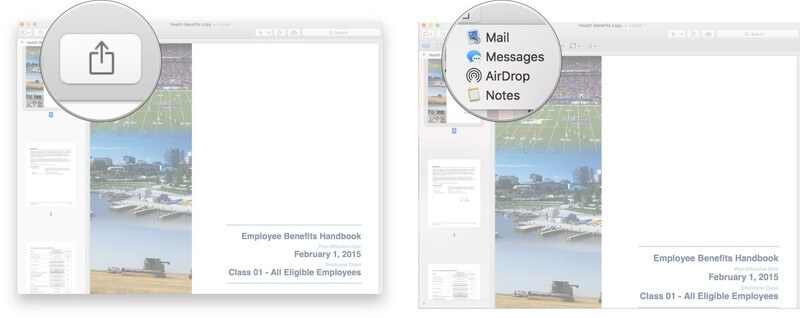
Étape 2. Sélectionnez Partagez
Ensuite, sélectionnez le bouton Partager.
Étape 3. Cliquez la voie
Plus tard, vous devez cliquer sur la manière que vous partagez avec d’autres. Quatre options sont énumérées : Courrier, Messages, AirDrop et Notes.
Comme indiqué ci-dessus, sans télécharger ni installer de logiciel tiers sur votre Mac, vous pouvez également réaliser le rognage de votre photo, voire son embellissement. De plus, vous pouvez également afficher et modifier vos fichiers PDF. Aperçu est en effet une aide sur Mac.
Puisque vous maîtrisez la méthode de rogner les images sur Mac, vous pouvez éditer ou embellir vos photos, peu importe ce que vous voulez et comment vous le souhaitez. C’est une excellente compétence pour vous aider à vivre une expérience plus satisfaisante sur votre appareil Mac.
Si vous avez des questions sur la façon de recadrer des photos sur Mac ou d’autres compétences Mac, n’hésitez pas à commenter ci-dessous ou à nous envoyer un e-mail pour nous contacter.
Laisser un commentaire
Commentaire

iPhone/Expert en maintenance d'appareils Android
Staying home, listening to music, writing tech articles
Many people asked me to repair their mobile phones so I have a lot of experience in mobile phone repair, and I know a lot about Android or Apple phones.

PowerMyMac
Un logiciel Mac tout-en-un pour nettoyer votre Mac OS et accélérer votre Mac.
Essai Gratuit /
/
INTÉRESSANTTERNE
/
SIMPLEDIFFICILE
Je vous remercie! Voici vos choix:
Excellent
Évaluation: 4.7 / 5 (basé sur 60 notes)