Offre spéciale
Offre spéciale
FoneDog Screen Recorder
FoneDog Screen Recorder


By Gina Barrow, Dernière mise à jour: August 27, 2019
Voulez-vous accélérer votre Mac? Découvrez comment supprimer efficacement les journaux d'applications sur Mac à partir de ce didacticiel ci-dessous.
Notez que chaque fois que vous ouvrez votre Mac et commencez à travailler sur vos fichiers, votre système ralentit et prend plus de temps à répondre. Il semble que quelque chose encrasse mais vous ne savez pas quoi.
Nous parions que vous manquez d'espace sur notre Mac, c'est pourquoi vous lisez ce post. Ne vous inquiétez pas, nous vous enseignerons tout ce que vous devez savoir sur les journaux d’application, ses fonctions et comment l'enlever sur Mac.
Partie 1. Qu'est-ce que les journaux d'application ou les journaux d'application?Partie 2. Où trouver et supprimer les journaux d'application sur Mac?Partie 3. Supprimer les journaux d'application sur Mac en toute sécurité - RecommandéPartie 4. Recommandations
Les journaux d'applications sont en fait des fichiers contenant des informations système telles que les activités des utilisateurs, les problèmes liés aux applications, les actions du système, etc. Il enregistre techniquement tous les événements concernant l'application et le système Mac.
Ce journal d'informations contient tous les détails pour savoir ce qui s'est passé lorsqu'une application se bloque, notamment les chemins empruntés. Eh bien, ils occupent généralement environ 28 Go sur votre Mac!
Oui, ces fichiers sont si volumineux et il est prudent de supprimer les journaux des applications sur Mac si vous comprenez et savez comment le faire.
Que contiennent les dossiers du journal des applications? Les journaux d'applications contiennent généralement les informations suivantes:
1. Avertissements d'espace disque faible
2. Toute erreur d'application ou de logiciel
3. Toute activité de l'application
4. Connexions (y compris les détails de connexion ayant échoué et réussi)
5. Évaluation et analyses d'applications ou de programmes
Apparemment, la plupart de ces journaux sont des fichiers indésirables qui peuvent obstruer l’ensemble du système et affecter légèrement les performances.
Oui. Il est en fait totalement sûr de les supprimer. Lorsque ces journaux d'application ne sont pas supprimés du système, cela peut ralentir le disque dur de Mac. C'est pourquoi, si vous remarquez qu'il faut un certain temps avant que votre Mac réponde à vos commandes, certains journaux de ces applications mettent en mémoire tampon l'ensemble du système.
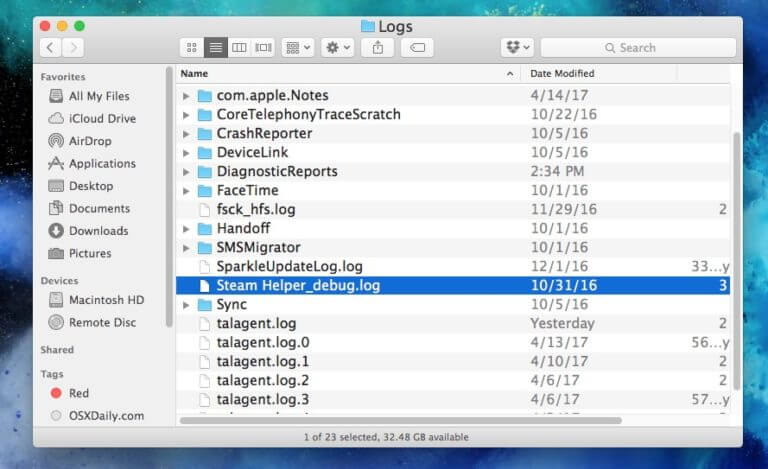
Sur votre Mac, certains dossiers système contiennent les journaux d'applications d'applications et de programmes spécifiques. Les journaux d'applications se trouvent généralement dans le dossier \ ~ Library \ Logs. Pour savoir où les trouver sur votre Mac, suivez les étapes ci-dessous pour trouver le dossier des journaux d'applications:
1. Sur votre clavier, appuyez sur Commande + Maj + G (la fenêtre du Finder apparaîtra). Cela révélera également la fenêtre "Aller au dossier".
2.Entrez le \ ~ Library \ Logs. Une liste de journaux d'applications et de dossiers apparaîtra. Remarque: N'oubliez pas d'ajouter ~ avant la bibliothèque, car elle pourrait vous diriger vers un autre dossier.
3. Ouvrez chaque dossier et supprimez les journaux d'application sur Mac. N'oubliez pas de supprimer uniquement les fichiers du dossier principal, pas le dossier lui-même.
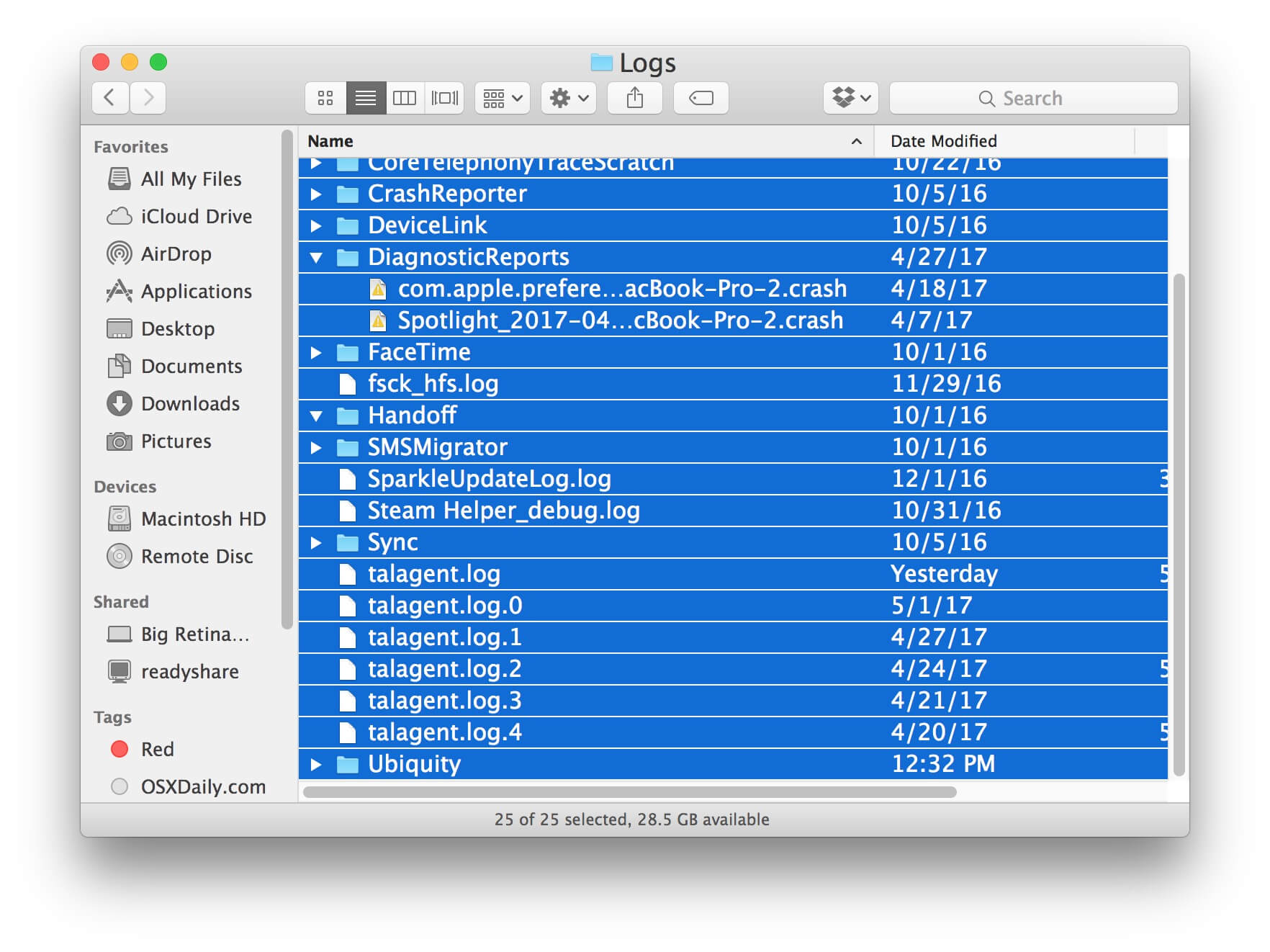
4. Après avoir sélectionné tous les fichiers du dossier des journaux d’application, appuyez sur Command + backspace.
5. Redémarrez le Mac
Pointe: Vous pouvez mettre en surbrillance et copier l'intégralité des journaux d'application dans un autre dossier au cas où un problème surviendrait pendant le processus.
Toutefois, les journaux d'applications peuvent également se trouver dans plusieurs autres dossiers du Mac. Il existe également des fichiers cachés sur le Mac, que vous pouvez supprimer pour accélérer et libérer de l'espace.
Tout d'abord, vous devez afficher les fichiers cachés avant de pouvoir supprimer les journaux d'application sur Mac.
Essayez ces étapes pour afficher les fichiers cachés:
1. Tapez la commande suivante dans le terminal: defaults write com.apple.finder AppleShowAllFiles -bool true
2. Les fichiers cachés seront affichés, vous pouvez maintenant accéder à HD \ ~ Bibliothèque \ Journaux
3. Supprimez tous les fichiers dans les dossiers du journal. Encore une fois, assurez-vous de ne supprimer que les journaux d'applications et pas les dossiers eux-mêmes.
Un autre dossier contenant les journaux d'application est le dossier / var / log. Cependant, tout ce qui se trouve dans ce dossier ne peut pas être supprimé en toute sécurité. Il contient des fichiers sensibles et importants pouvant affecter le système une fois supprimés.
Après avoir supprimé les journaux des applications sur Mac, essayez également de vider la corbeille pour augmenter la vitesse.
1.Sur votre clavier, appuyez sur: Ctrl + Cliquez sur l'icône de la corbeille sur le dock.
2.Sélectionnez l'option Vider la corbeille.
C'est tout! Voici les étapes à suivre pour supprimer les journaux d'application sur Mac gratuitement et manuellement. Soyez prudent lorsque vous effectuez ce processus car vous risqueriez de supprimer des fichiers importants à la place.
Outre les méthodes décrites ci-dessus, qui sont plutôt fatigantes et techniques, il existe un autre moyen de supprimer les journaux d'applications sur Mac.
Si vous ne souhaitez pas supprimer manuellement les journaux des applications sur votre Mac, ne vous inquiétez pas, laissez-le à un programme spécial appelé FoneDog Mac Cleaner.
Il s’agit d’un programme professionnel offrant des paramètres multifonctions qui nettoieront et accélèreront l’ensemble du système Mac sans craindre de supprimer des fichiers importants.
Tout ce dont vous avez besoin est de télécharger et d'installer le FoneDog Mac Cleaner et suivez simplement les instructions à l'écran!
1. lancement FoneDog Mac Cleaner. Suivez les instructions à l’écran en mode sombre sur Mac pour savoir comment télécharger et installer le programme. Toutes les instructions sont basées sur un clic.
2. Cliquez sur Cleaner dans les menus du haut une fois le programme chargé.
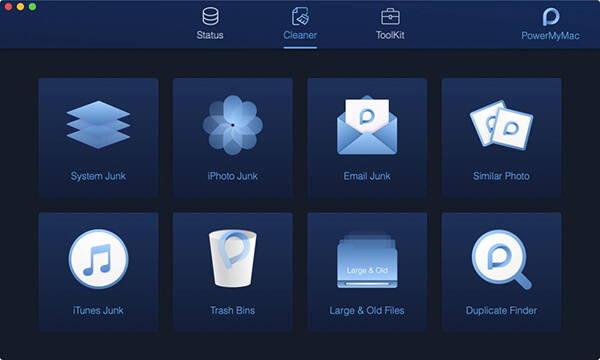
3. Choisissez Système indésirable et appuyez sur le bouton Numériser.
Remarque:
Les étapes dans System Junks sont similaires à celles d'autres fonctions dans Cleaner.
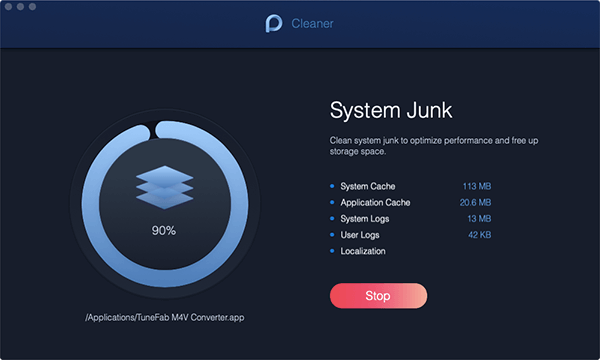
4. Attendez le processus de numérisation et affichez les éléments.
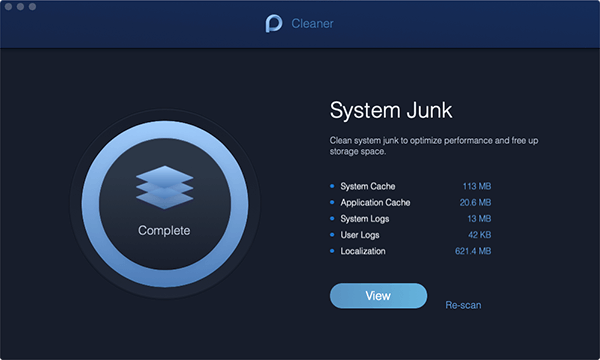
5. Sélectionnez les journaux sur Mac à nettoyer. Vous pouvez choisir les journaux sous chaque catégorie à nettoyer.
Remarque:Vous êtes libre de ne pas nettoyer plus que les déchets système 500 MB dans Mac Cleaner. Si vous devez nettoyer plus de déchets, appuyez sur le bouton Achat.
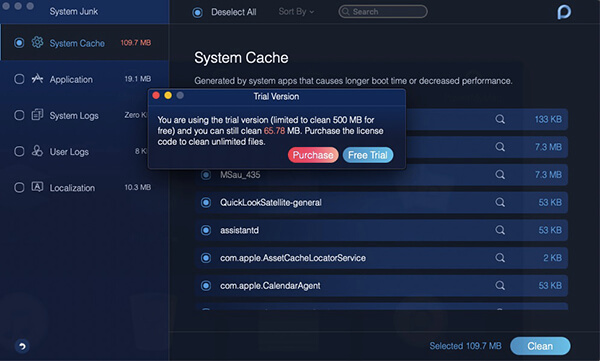
6. Appuyez sur le bouton Nettoyer après avoir sélectionné les éléments du journal.
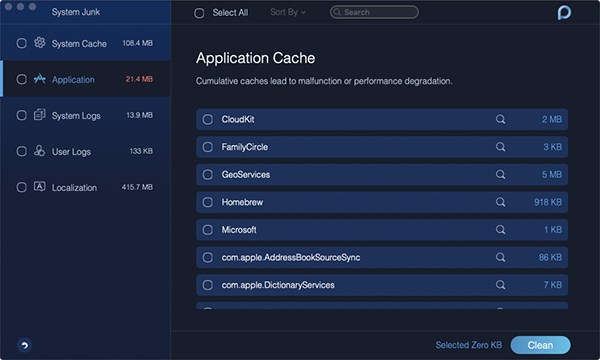
7. Faites une confirmation.
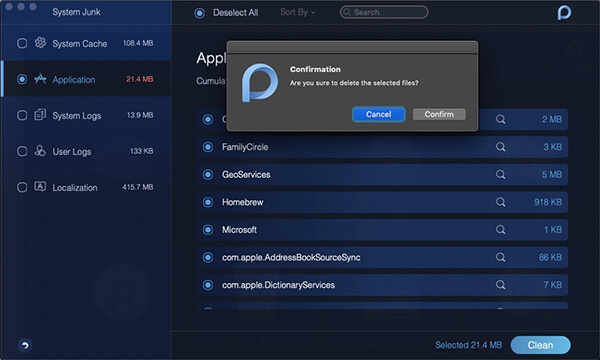
C'est tout! Il n'y a pas d'autres méthodes compliquées sur la façon de supprimer les journaux d'applications sur Mac. Vous pouvez simplement le faire à tout moment. Allez-y, supprimez ces fichiers indésirables qui encombrent votre système. Aidez à accélérer votre Mac en utilisant uniquement FoneDog Mac Cleaner.
Les gens LIRE AUSSIComment effacer l'historique sur MacComment vérifier l'espace disque disponible sur Mac
Allez-y et libérez de l'espace sur votre système pour en améliorer les performances. Supprimez facilement les journaux d'applications sur Mac en utilisant le logiciel le plus efficace et le plus fiable, FoneDog Mac Cleaner.
Vous pouvez également supprimer des images, des documents, des vidéos et des applications indésirables pour obtenir la vitesse optimale et effectuer votre travail en quelques clics! Informez vos amis de cette bonne nouvelle et partagez avec eux comment FoneDog Mac Cleaner vous a aidé à améliorer votre Mac.
Laisser un commentaire
Commentaire

Fiche/Écrivain créatif
Kitchen, my safe space; black, my favorite color
Was a Technical Specialist for a while, troubleshooting Smartphone and Software-related issues until a writing stint caught my attention.

Mac Cleaner
Un logiciel Mac tout-en-un pour nettoyer votre Mac OS et accélérer votre Mac.
Essai GratuitArticles Populaires
 /
/
INTÉRESSANTTERNE
/
SIMPLEDIFFICILE
Je vous remercie! Voici vos choix:
Excellent
Évaluation: 4.6 / 5 (basé sur 95 notes)